
ClaudeやGPTを使おうと思った時、
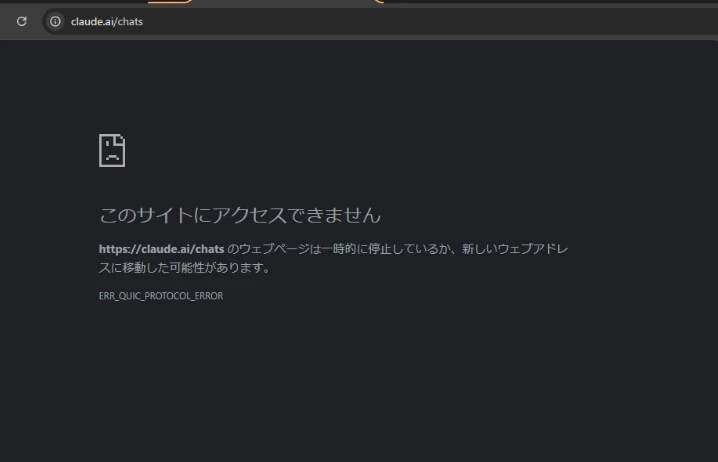
この画面で全くログインできなくなったことはありませんか?
特にchromeで起きていると思うのですが、左の更新ボタンを連打しても治らない。
Ctrl+F5で、ページのキャッシュを消しても意味がない。
閲覧履歴のキャッシュを消しても無駄。
でもときどきログインできたりもする…
繰り返し起きてお手上げ状態だったのですが、簡単に一発で解決できたので方法を紹介します。
原因
原因は、Chromeの通信方式である「QUIC」が関係していました。
実際に画面には、次のようなエラーが表示されていました。
ERR_QUIC_PROTOCOL_ERRORこれは、ClaudeのアカウントやPCスペックが原因というより、Chromeの通信方式とサイト側の相性で起きている可能性が高いエラーです。
つまり、更新ボタンを押しても、キャッシュを消しても、そもそもの通信部分で引っかかっているため改善しなかったということです。
解決方法
Chromeのアドレスバーに、以下を全部コピーして貼り付けます。
chrome://flags/#enable-quic「chrome」だけでは開けません。必ず chrome://flags/#enable-quic まで、最初から最後まで入力してください。
すると、Experimental QUIC protocol という項目が表示されます。
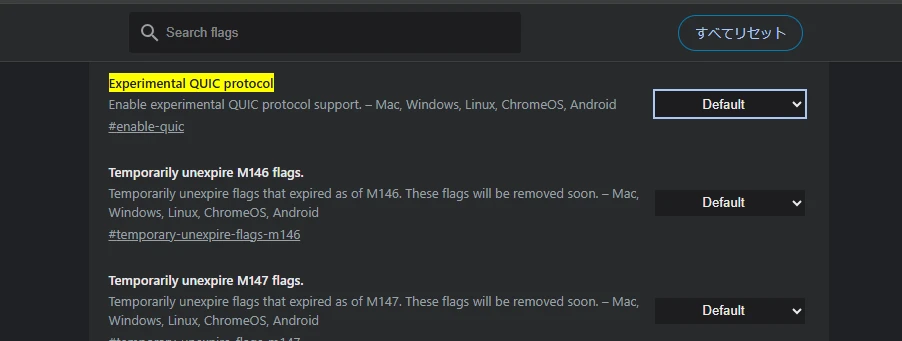
この画像の一番上。
この設定を、
Default
↓
Disabled
に変更してください。
変更したら、画面右下などに表示される再起動ボタンを押すか、Chromeを完全に閉じてからもう一度開き直します。
自分の場合は、これだけでClaudeに普通にログインできるようになりました。
Disabledにして大丈夫?
この設定を変更しても、料金などが発生することはありません。
また、危険な設定をするわけでもありません。
簡単に言うと、Chromeの新しい通信方式を一旦オフにして、従来の安定した通信方式で接続するようにするだけです。
もし他のサイトで不具合が出た場合は、同じ画面から Default に戻せばOKです。
ちなみに私の場合、Disabledのままchromeを使い続けていますが、今のところ特に支障はありません。
それでも直らない場合
今回の自分のケースではQUICを無効化するだけで解決しましたが、それでも直らない場合は、以下も確認してみてください。
- Chromeを完全に再起動する
- 別ブラウザ(EdgeやFirefox)で開いてみる
- VPNを使っている場合は一度オフにする
- セキュリティソフトの通信監視を一時的に確認する
- スマホのテザリングなど、別回線で試す
まとめ
Claudeにログインできず、ERR_QUIC_PROTOCOL_ERROR が出ている場合は、ChromeのQUIC設定が原因になっている可能性があります。
キャッシュ削除や更新で直らない場合でも、QUICを無効化するだけで解決することがあります。
同じ症状で困っている人は、まずこの方法を試してみてください。

コメント